
Najkrótsza droga do przywrócenia Maca zależy od modelu i wersji systemu
- Na Macu z Apple silicon lub chipem T2 i macOS Monterey 12 albo nowszym zwykle wystarcza opcja Erase All Content and Settings.
- Starsze komputery czyści się przez macOS Recovery i Disk Utility, a potem reinstaluje system.
- Przed rozpoczęciem zrób kopię zapasową, bo wymazanie usuwa dane, konta, aplikacje i ustawienia.
- Jeśli oddajesz komputer, upewnij się, że Apple Account, Find My i Activation Lock są poprawnie odłączone.
- Gdy nie pamiętasz hasła albo Mac nie startuje, droga prowadzi przez okno logowania, Recovery albo odzyskiwanie konta.
Jak dobrać właściwy sposób czyszczenia komputera
Ja zwykle zaczynam od dwóch pytań: jaki to Mac i jaka wersja macOS jest na nim zainstalowana. To decyduje, czy wystarczy wbudowany Asystent wymazywania, czy trzeba wejść do trybu odzyskiwania i zrobić wszystko ręcznie.
| Sytuacja | Najlepsza metoda | Po co ją wybrać |
|---|---|---|
| Mac z Apple silicon lub chipem T2, macOS Monterey 12 albo nowszy | Erase All Content and Settings | To najszybsza i najczystsza ścieżka, bo system sam usuwa dane i przygotowuje komputer dla nowego użytkownika. |
| Starszy Mac albo brak opcji wymazywania w ustawieniach | macOS Recovery + Disk Utility | Masz pełną kontrolę nad dyskiem i możesz odtworzyć system od zera. |
| Nie pamiętasz hasła do logowania | Reset hasła lub Recovery | Najpierw odblokowujesz dostęp, dopiero potem wykonujesz właściwe czyszczenie. |
| Mac ma trafić do sprzedaży, serwisu albo innej osoby | Pełne wymazanie z backupem wcześniej | Chronisz prywatne pliki, loginy i dane kont. |
Według Apple najprostsza ścieżka na nowszych komputerach to opcja Erase All Content and Settings, bo oprócz danych usuwa też konfigurację i powiązania z usługami. Jeśli masz taki model, właśnie od tego zacznij. Jeśli nie, przejdź do trybu Recovery, bo tam kończy się większość alternatyw.
W praktyce najważniejsze jest jedno: nie zaczynaj od kasowania, zanim nie potwierdzisz modelu i wersji systemu. Oszczędza to czas, a często także nerwy. Dalej pokażę ci dwie konkretne ścieżki, które naprawdę działają.
Najprostszy reset na nowszym Macu
Jeśli widzisz w ustawieniach ścieżkę Transfer or Reset, jesteś w najlepszym scenariuszu. To rozwiązanie, które wybieram w pierwszej kolejności, bo jest krótkie, bezpieczne i nie wymaga ręcznego grzebania w partycjach dysku.
- Zrób kopię zapasową w Time Machine albo przenieś ważne pliki na zewnętrzny dysk.
- Otwórz menu Apple i wejdź w System Settings na nowszych wersjach macOS lub System Preferences na Monterey 12.
- Wybierz General, a potem Transfer or Reset.
- Kliknij Erase All Content and Settings.
- Podaj dane administratora, czyli hasło do logowania, a jeśli pojawi się monit, potwierdź także Apple Account.
- Przejrzyj listę elementów, które zostaną usunięte, i zatwierdź operację.
To narzędzie usuwa konta użytkowników, ustawienia, aplikacje i dane, a dodatkowo wyłącza Find My oraz Activation Lock. Po wszystkim komputer powinien pokazać ekran powitalny „Hello”, czyli będzie gotowy do ponownej konfiguracji albo przekazania dalej.
Ważny niuans: na Ventura 13 i nowszym droga prowadzi przez System Settings, a na Monterey przez System Preferences. Jeśli masz starszy system, nie szukaj tej opcji na siłę, bo i tak skończysz w Recovery. I właśnie tam przechodzimy dalej.
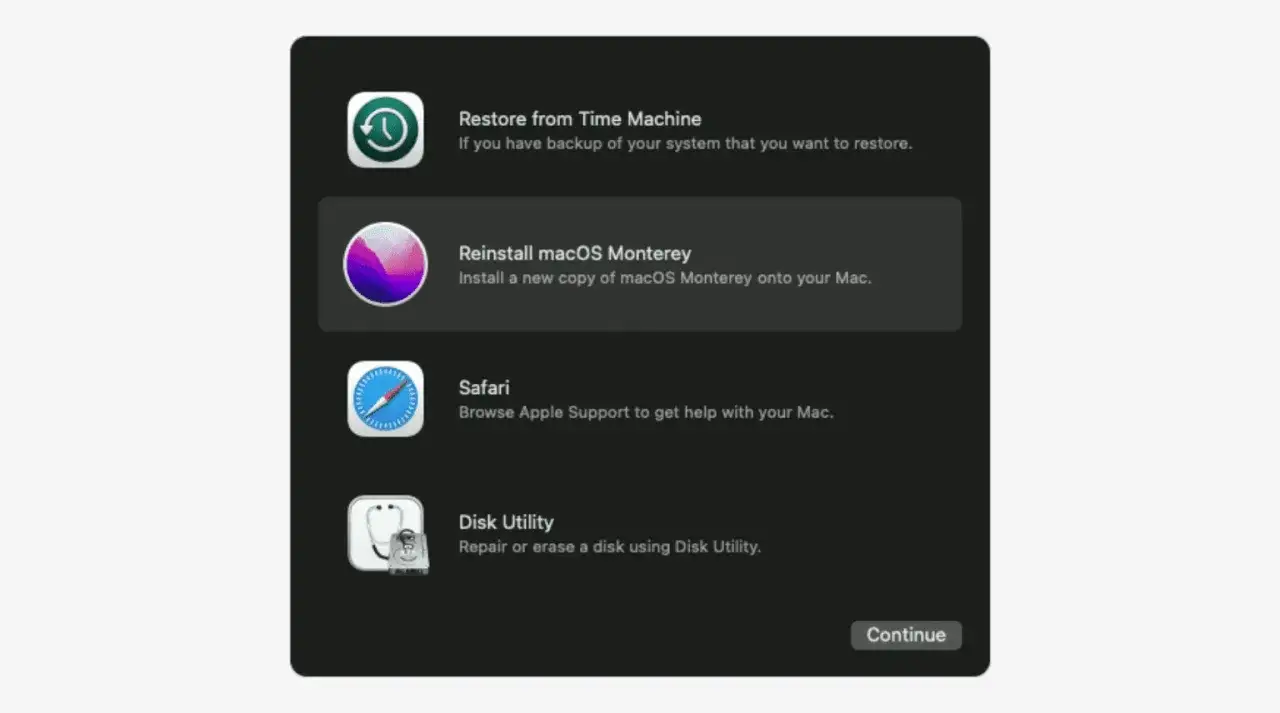
Jak wymazać starszego Maca przez Recovery
Gdy funkcja wymazywania w ustawieniach nie jest dostępna, trzeba skorzystać z macOS Recovery. To nadal bardzo pewna metoda, tylko bardziej techniczna. Z mojego punktu widzenia najważniejsze jest tu poprawne wejście do trybu odzyskiwania, bo reszta jest już dość przewidywalna.
Mac z Apple silicon
- Wyłącz Maca.
- Naciśnij i przytrzymaj przycisk zasilania, aż zobaczysz ekrany startup options.
- Wybierz Options, a potem Continue.
- Jeśli system poprosi o wybór dysku, wskaż główny wolumin, zwykle Macintosh HD.
Mac Intel
- Uruchom ponownie komputer.
- Natychmiast przytrzymaj Command + R, aż pojawi się logo Apple albo obracająca się kula.
- Jeśli trzeba, połącz się z siecią Wi-Fi, bo część operacji i tak wymaga internetu.
- W oknie narzędzi wybierz Disk Utility i kliknij Continue.
- W bocznym panelu zaznacz Macintosh HD.
- Kliknij Erase, a jeśli widzisz Erase Volume Group, wybierz właśnie tę opcję.
- Ustaw format APFS i zatwierdź.
- Po zakończeniu zamknij Disk Utility i wybierz Reinstall macOS.
- Przejdź przez instalator i dokończ konfigurację systemu.
Jeśli wszystko poszło dobrze, po ponownym uruchomieniu Mac aktywuje się przez internet i wróci do ekranu konfiguracji. Bez połączenia sieciowego ten etap może się zatrzymać, więc przy tej metodzie internet bywa tak samo ważny jak sam dysk.
Gdy nie pamiętasz hasła albo Mac nie startuje
Na tym etapie najważniejsze jest odróżnienie dwóch problemów: blokady konta i awarii startu. Oba potrafią wyglądać podobnie, ale rozwiązanie nie zawsze jest to samo.
Hasło logowania blokuje dostęp
Jeśli nie pamiętasz hasła do logowania, sprawdź najpierw okno logowania. Przy polu hasła może pojawić się znak zapytania albo komunikat z opcją resetu. Apple pozwala też spróbować ponownie po kilku błędnych wpisach, a gdy konto jest zablokowane, trzeba poczekać do końca wskazanego czasu.
- Sprawdź podpowiedź hasła, jeśli ją wcześniej ustawiłeś.
- Nie myl hasła do Maca z hasłem Apple Account, bo to dwa różne loginy.
- Jeśli pojawi się opcja resetu, skorzystaj z niej od razu, zamiast zgadywać kolejne kombinacje.
- Gdy nic nie działa, uruchom Recovery i wybierz konto, którego hasło znasz.
Przeczytaj również: MacBook nie widzi pendrive'a? Szybka diagnoza i rozwiązanie!
Komputer nie dochodzi do pulpitu
Jeśli Mac zatrzymuje się na czarnym ekranie, logo Apple, pasku postępu albo białej planszy z ostrzeżeniem, problem nie leży już w samym haśle. Wtedy Recovery albo Internet Recovery są zwykle najlepszym wyjściem.
- Na Macu Intel spróbuj także kolejno Command + R, Option + Command + R oraz Shift + Option + Command + R.
- Jeśli używasz klawiatury zewnętrznej, podłącz ją kablem albo sprawdź klawiaturę wbudowaną.
- Przy problemach z Wi-Fi przejdź na kabel Ethernet, jeśli masz taką możliwość.
- Gdy Mac nadal nie widzi dysku lub zawiesza się przy starcie, serwis zaczyna być sensowną opcją, a nie ostatnią deską ratunku.
W takich sytuacjach nie warto wciskać wszystkiego po kolei przez pół godziny. Lepiej spokojnie ustalić, czy blokuje cię konto, czy sam start systemu. To oszczędza czas i pozwala uniknąć przypadkowego nadpisania danych, które mogły jeszcze zostać odzyskane.
Jak przygotować komputer do sprzedaży albo oddania
Tu reset nie jest celem samym w sobie. Chodzi o to, żeby kolejny właściciel dostał czysty, aktywowany Mac, a twoje dane nie zostały w żadnym lokalnym śladzie. Ja w takim scenariuszu trzymam się prostej kolejności: najpierw backup, potem odłączenie kont, na końcu kasowanie.
- Zrób pełną kopię zapasową, najlepiej do Time Machine.
- Sprawdź, czy masz dostęp do ważnych plików poza komputerem, na przykład w chmurze albo na zewnętrznym dysku.
- Jeśli używasz starszej ścieżki bez Asystenta wymazywania, wyloguj się z usług Apple ręcznie, zanim ruszysz dalej.
- Odłącz akcesoria Bluetooth, które nie mają już trafiać razem z komputerem.
- Po wszystkim upewnij się, że pojawia się ekran konfiguracji, a nie pulpit z twoim kontem.
W nowszych Macach Asystent wymazywania odłącza Find My i Activation Lock automatycznie, co mocno upraszcza przekazanie sprzętu. To jeden z powodów, dla których tę metodę cenię najbardziej: mniej ręcznych kroków, mniej miejsca na pomyłkę i mniej ryzyka, że coś zostanie przypięte do twojego konta.
Najczęstsze błędy, które robią z resetu długi wieczór
Najwięcej problemów widzę wtedy, gdy ktoś próbuje wyczyścić Maca bez wcześniejszego przygotowania. Sam proces nie jest trudny, ale kilka drobnych błędów potrafi go znacząco wydłużyć.
- Brak kopii zapasowej - po wymazaniu nie ma prostego cofnięcia, więc wszystkie ważne pliki muszą być zabezpieczone wcześniej.
- Zła metoda dla danego modelu - nowszy Mac zwykle obsłuży Erase All Content and Settings, starszy wymaga Recovery.
- Pomijanie internetu - część etapów, zwłaszcza aktywacja i reinstalacja, potrzebuje stabilnego połączenia.
- Mylenie wymazania z reinstalacją - samo zainstalowanie macOS nie usuwa wszystkiego, jeśli dysk nie został wcześniej poprawnie skasowany.
- Zapominanie o Boot Camp - na Macach z Windowsem przez Boot Camp dodatkowy wolumin też zostaje usunięty.
- Przerywanie procesu zbyt wcześnie - całość może potrwać od kilkunastu minut do ponad godziny, zależnie od dysku i łącza.
Najbezpieczniej traktować reset jako mały projekt, a nie jedno kliknięcie. Kiedy przygotujesz kopię, sprawdzisz model i zapewnisz internet, reszta zwykle przebiega bez dramatów. I właśnie do takiego krótkiego sprawdzenia przed startem sprowadza się ostatni etap.
Pięć minut weryfikacji, które oszczędza godziny
Zanim uruchomisz wymazywanie, sprawdź jeszcze raz pięć rzeczy: kopię zapasową, model Maca, wersję systemu, dostęp do internetu i to, czy komputer ma zostać u ciebie, czy trafi do kogoś innego. Te elementy brzmią banalnie, ale to one najczęściej decydują, czy cały proces zamkniesz za pierwszym razem.
- Jeśli Mac jest nowszy, użyj Asystenta wymazywania.
- Jeśli to starszy sprzęt, idź przez Recovery i Disk Utility.
- Jeśli nie pamiętasz hasła, najpierw odzyskaj dostęp, dopiero potem kasuj dane.
- Jeśli oddajesz komputer, dopnij temat Apple Account i Find My przed przekazaniem sprzętu.
Ja trzymam się jednej zasady: najpierw kopiuję dane, potem czyszczę system, a dopiero na końcu stawiam macOS od nowa. Dzięki temu reset jest po prostu techniczną czynnością, a nie ryzykownym ruchem, który może kosztować cię godziny pracy albo utratę ważnych plików.
