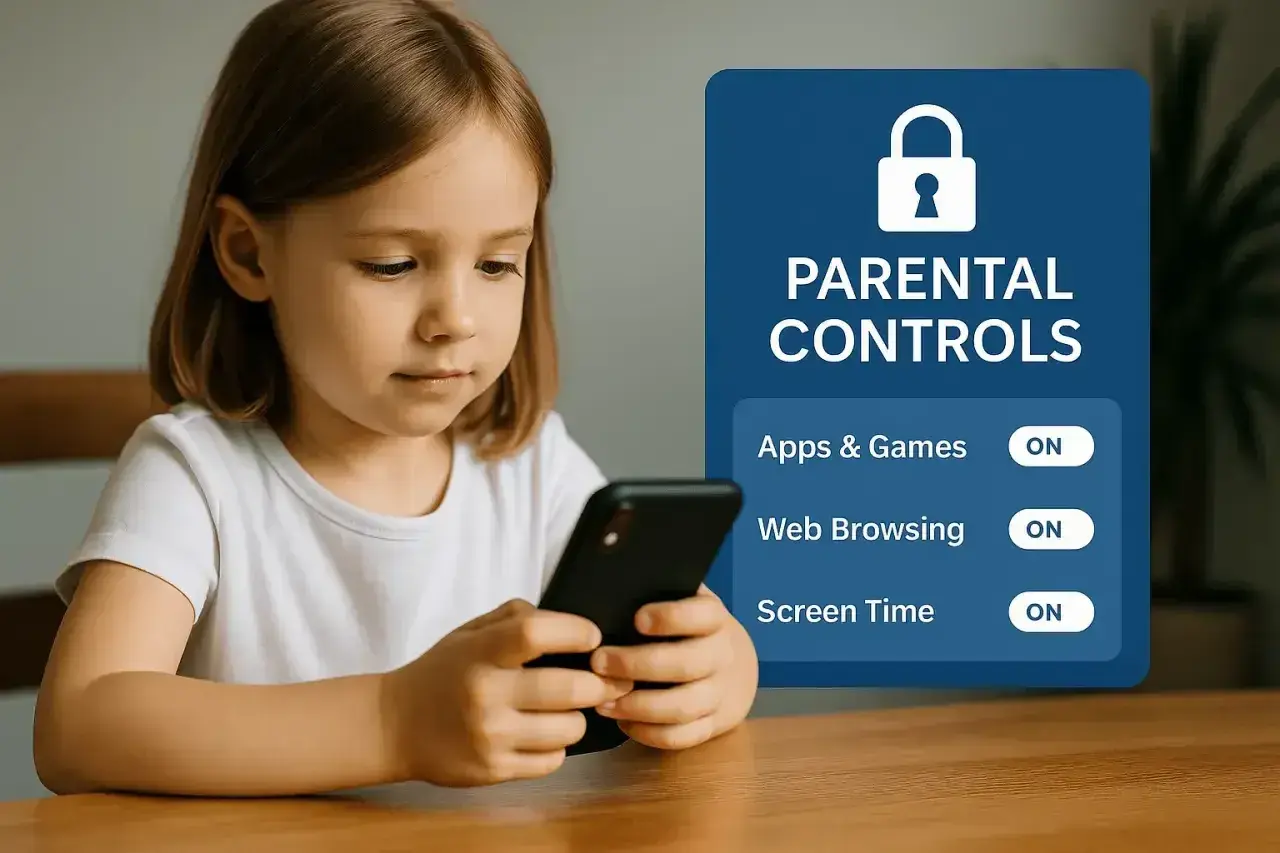
Najwięcej daje połączenie konta dziecka, kodu rodzica i limitów czasu
- Windows najlepiej zabezpieczysz przez Microsoft Family Safety i konto standardowe dla dziecka.
- Android i Chromebook najwygodniej kontrolować przez Family Link, zwłaszcza jeśli chcesz ustawiać limity czasu i aprobować aplikacje.
- Na iPhonie, iPadzie i Macu kluczowe są Screen Time, Family Sharing oraz kod blokady ustawień.
- Nie wystarczy sama blokada treści - bez ochrony konta dziecko często omija ograniczenia w kilka minut.
- Najpierw ustaw podstawy, dopiero potem dopracuj wyjątki, filtry i raporty aktywności.
Co obejmuje kontrola rodzicielska w systemie operacyjnym
Ja zawsze zaczynam od jednego pytania: co dokładnie ma być ograniczone? System operacyjny może kontrolować czas, aplikacje, zakupy, treści WWW i wybrane funkcje komunikacyjne, ale nie zastąpi rozmowy o zasadach ani nie przechwyci każdej aktywności w aplikacjach zewnętrznych. Dlatego traktuję to jako pierwszą linię ochrony, a nie jedyne zabezpieczenie.
- Czas ekranowy - pozwala ustawić limity dzienne, przerwy od urządzenia i harmonogramy.
- Filtry treści - blokują strony, wyszukiwania lub materiały nieodpowiednie dla wieku.
- Zatwierdzanie zakupów - chroni przed instalacją aplikacji i niechcianymi opłatami.
- Raport aktywności - pokazuje, z czego dziecko faktycznie korzysta i czy reguły działają.
To ważne rozróżnienie, bo rodzice często oczekują, że jedna opcja zablokuje wszystko. W praktyce filtr systemowy działa najlepiej tam, gdzie urządzenie, konto i przeglądarka są pod twoją kontrolą; gdy dochodzą komunikatory, media społecznościowe i kilka urządzeń naraz, trzeba myśleć szerzej. Gdy ten podział jest jasny, łatwiej wejść w konkretną konfigurację.
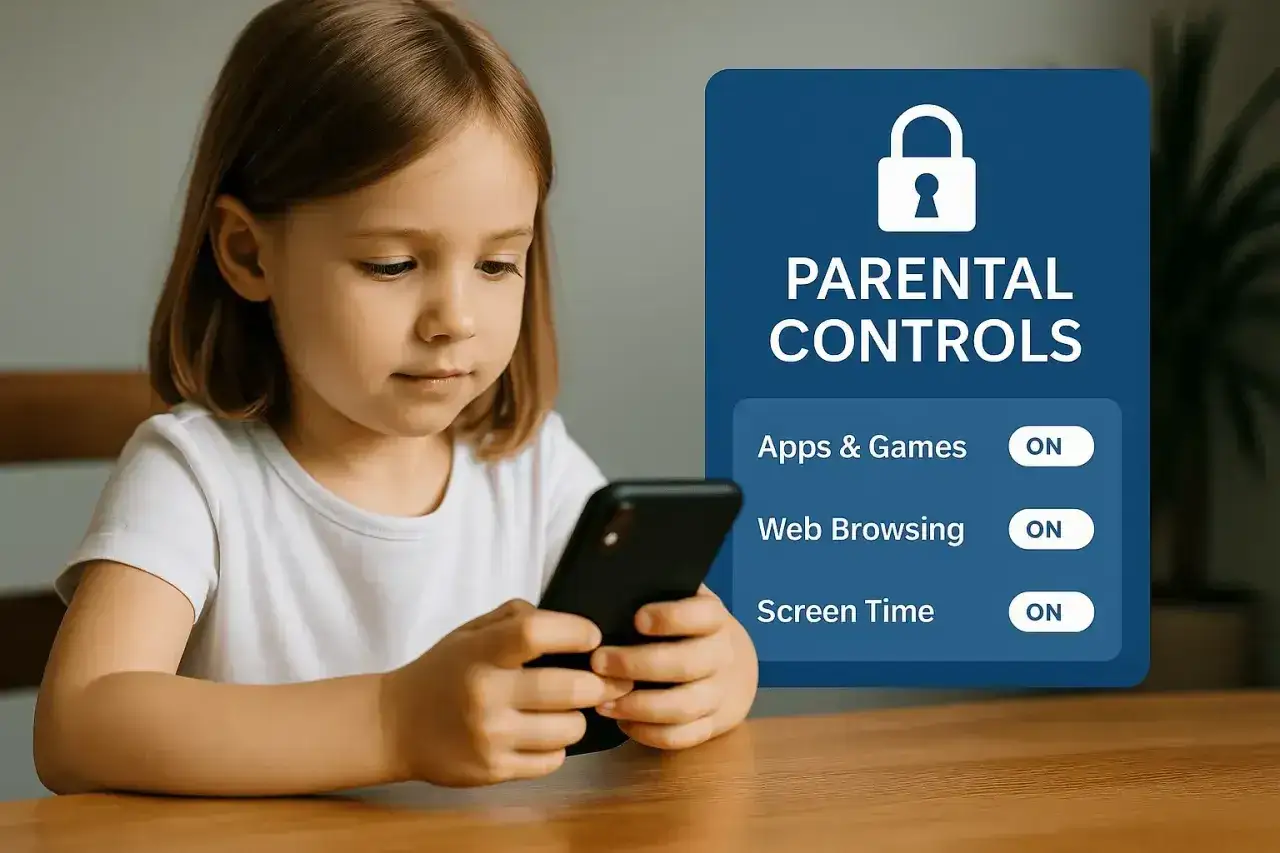
Jak włączyć kontrolę rodzicielską w Windows, Androidzie, iPhonie i na Chromebooku
Najkrótsza droga zależy od tego, z jakiego sprzętu korzysta dziecko i jaki ekosystem masz w domu. W Windowsie konfiguracja opiera się na grupie rodzinnej, w Androidzie na Family Link, a w urządzeniach Apple na Screen Time i Family Sharing. Chromebooki również działają przez Google, ale mają własne pułapki, zwłaszcza wokół kont gości i dodatkowych użytkowników.
Windows 10 i 11
- Utwórz lub użyj grupy rodzinnej w Microsoft Family Safety.
- Dodaj konto dziecka i upewnij się, że na komputerze ma konto standardowe, a nie administratora.
- Włącz limity czasu ekranu, filtrowanie witryn i wyszukiwania oraz ograniczenia aplikacji i gier.
- Jeśli chcesz kontrolować przeglądanie, trzymaj się Edge, bo właśnie tam filtrowanie działa najpełniej.
To jeden z najczęstszych punktów, który pomija się na początku: administrator może obejść część ograniczeń, a to od razu psuje sens całej konfiguracji. W praktyce rodzinne limity działają dobrze, ale tylko wtedy, gdy dziecko nie ma zbyt szerokich uprawnień do własnego komputera.
Android
- Na urządzeniu dziecka wejdź w Ustawienia, potem Google i sekcję Kids & Family, a następnie Parental controls.
- W Family Link wybierz konto dziecka, potwierdź, że to ty zarządzasz ustawieniami, i przejdź przez kreator.
- Ustaw limity czasu, zatwierdzanie aplikacji, filtry treści i ewentualnie lokalizację.
- Jeśli dziecko korzysta z Chromebooka, te same zasady będą działały na urządzeniu po zalogowaniu tym samym nadzorowanym kontem.
W Androidzie najważniejsze jest to, że kontrola dotyczy konta Google, a nie tylko jednego telefonu. Ja zwykle sprawdzam od razu, czy Family Link obejmuje też pobieranie aplikacji i czy dziecko nie ma drugiego, niesuperwizowanego konta. Bez tego łatwo stworzyć lukę, przez którą aplikacje i ustawienia zaczynają żyć własnym życiem.
iPhone, iPad i Mac
- Na iPhonie, iPadzie lub Macu otwórz Screen Time.
- W sekcji Family wybierz dziecko, a potem włącz Content & Privacy Restrictions.
- Ustal kod Screen Time, bo bez niego zmiana ograniczeń jest zbyt łatwa.
- Dodaj limity czasu, blokadę zakupów w App Store, ograniczenia treści i opcję Ask to Buy.
W ekosystemie Apple duże znaczenie ma Family Sharing, bo to on spina ustawienia między urządzeniami. Jeśli dziecko korzysta z kilku sprzętów Apple, Screen Time potrafi synchronizować limity i raporty, więc nie trzeba osobno odtwarzać tej samej konfiguracji na każdym ekranie. To oszczędza czas, ale tylko wtedy, gdy wszystkie urządzenia są powiązane tym samym układem rodzinnym.
Przeczytaj również: Szukanie tekstu (Ctrl+F, Command+F) - Jak to robić sprawnie?
Chromebook
- Zaloguj dziecko na nadzorowane konto Google, a nie na konto gościa.
- W Family Link przejdź do Controls, potem Google Chrome and Web i ustaw dozwolone lub blokowane strony.
- Wyłącz Guest mode oraz możliwość dodawania nowych użytkowników, jeśli sprzęt ma być naprawdę pilnowany.
- W razie potrzeby kontroluj też rozszerzenia i aplikacje Android, bo to właśnie one najczęściej otwierają furtkę.
Chromebook bywa mylący, bo wygląda prosto, ale właśnie przez tę prostotę łatwo przeoczyć kilka istotnych przełączników. Jeśli dziecko ma dostęp do trybu gościa albo może dodać nowy profil, część ograniczeń przestaje obowiązywać. Dlatego po pierwszej konfiguracji zawsze robię krótki test: logowanie, otwarcie przeglądarki, próba wejścia na blokowaną stronę i próba instalacji aplikacji.
Po tej podstawowej konfiguracji warto jeszcze doprecyzować, które ustawienia są naprawdę najważniejsze, bo bez nich nawet dobrze włączona kontrola rodzicielska działa tylko częściowo.
Co ustawić od razu po aktywacji, żeby ograniczenia miały sens
Ja zaczynam od rzeczy, które blokują obejścia, a dopiero potem dopieszczam filtry. Najwięcej problemów wynika nie z samej funkcji, tylko z tego, że urządzenie nadal ma zbyt szerokie uprawnienia albo rodzic nie zabezpieczył dostępu do ustawień.
| Ustawienie | Po co je włączam | Gdzie ma największe znaczenie |
|---|---|---|
| Konto dziecka bez uprawnień administratora | Ogranicza możliwość wyłączania reguł i instalowania obejść | Windows, Chromebook |
| Kod rodzica lub Screen Time passcode | Chroni panel ustawień przed zmianą przez dziecko | Apple, częściowo Android i Microsoft |
| Limity czasu i tryb przerwy | Porządkują dzień i zmniejszają ryzyko bezwiednego „wiecznego korzystania” | Wszystkie główne systemy |
| Filtr treści i wyszukiwania | Odcina treści nieadekwatne do wieku | Windows, Google, Apple |
| Zatwierdzanie aplikacji i zakupów | Chroni przed kosztami i instalacją przypadkowych aplikacji | Google, Apple, Microsoft |
| Raport aktywności | Pokazuje, czy reguły faktycznie działają | Microsoft, Google, Apple |
W przypadku Microsoftu dopilnuj jeszcze, aby filtr witryn działał w przeglądarce Edge, bo inne przeglądarki nie zawsze podlegają temu samemu poziomowi kontroli. Z kolei w Androidzie pamiętaj, że część aplikacji systemowych nie przyjmuje limitów tak samo jak zwykłe programy. To właśnie takie szczegóły robią różnicę między działającą konfiguracją a checklistą „na papierze”.
Najczęstsze błędy, przez które blokady nie działają tak, jak powinny
W praktyce widzę kilka powtarzalnych błędów. Nie są efektowne, ale to one najczęściej psują cały system.
- Dziecko ma konto administratora - wtedy może zmieniać ustawienia lub usuwać część ograniczeń.
- Pozostaje tryb gościa albo drugi profil - szczególnie na Chromebookach i urządzeniach współdzielonych.
- Filtr działa tylko w jednej przeglądarce - to częsty problem w Windowsie, jeśli korzystasz z kilku browserów.
- Brakuje kodu blokady - bez niego każde ograniczenie da się zbyt łatwo otworzyć na nowo.
- Zaczynasz zbyt restrykcyjnie - dziecko omija system nie dlatego, że jest sprytniejsze, tylko dlatego, że konfiguracja nie uwzględnia szkoły, komunikacji i rozsądnych wyjątków.
- Nie sprawdzasz raportów - wtedy nie wiesz, czy ustawienia pomagają, czy tylko dobrze wyglądają w panelu.
Najlepsze efekty daje spokojne ustawienie granic, a nie walka o każdy pojedynczy szczegół. Gdy wiesz już, gdzie są najczęstsze pułapki, łatwiej ocenić, czy systemowe narzędzia wystarczą, czy potrzebujesz czegoś mocniejszego.
Kiedy wystarczą narzędzia systemowe, a kiedy lepiej dołożyć dodatkową warstwę
Jeśli dziecko korzysta głównie z jednego telefonu i jednego laptopa, wbudowane mechanizmy zwykle wystarczają. Ja często polecam zacząć właśnie od nich, bo są prostsze, darmowe i mniej inwazyjne. Problem pojawia się wtedy, gdy w domu działają różne systemy, kilka przeglądarek, konsola do gier i dodatkowe konta w aplikacjach.
| Opcja | Kiedy ma sens | Główne ograniczenie |
|---|---|---|
| Narzędzia systemowe | Gdy chcesz szybko ustawić limity na jednym lub dwóch urządzeniach | Działają najlepiej w obrębie jednego ekosystemu |
| Aplikacja zewnętrzna | Gdy chcesz spiąć wiele urządzeń i mieć bardziej rozbudowane raporty | Wymaga więcej konfiguracji i większego zaufania do dostawcy |
| Filtrowanie na routerze lub DNS | Gdy chcesz objąć kontrolą cały dom i kilka urządzeń naraz | Nie zastępuje kontroli nad aplikacjami i nie działa poza domową siecią |
W praktyce najlepszy układ to często połączenie dwóch warstw: systemowej i sieciowej. System pilnuje konta, aplikacji i czasu, a filtr sieciowy domyka temat w domu. To nie jest przesada, tylko rozsądne dopasowanie zabezpieczeń do tego, jak dzieci faktycznie korzystają z urządzeń.
Co sprawdzić po pierwszym uruchomieniu, żeby nie wracać do ustawień za tydzień
Po pierwszej konfiguracji nie zostawiam wszystkiego „na później”. Zamiast tego robię krótki przegląd, bo to właśnie on pokazuje, czy ograniczenia są realne, czy tylko formalne.
- Sprawdź, czy dziecko loguje się na właściwe konto i nie ma dodatkowego profilu z większymi uprawnieniami.
- Przetestuj blokadę jednej strony i jednej aplikacji, zamiast zakładać, że wszystko działa z opisu.
- Włącz raporty aktywności, jeśli system je oferuje, i zaglądaj do nich przynajmniej raz w tygodniu.
- Zostaw wyjątki dla szkół, komunikatorów i aplikacji edukacyjnych, ale tylko tam, gdzie naprawdę są potrzebne.
- Ustal prostą zasadę: jeśli trzeba więcej czasu, rodzic zatwierdza to świadomie, a nie w pośpiechu.
Jeżeli zaczynasz dziś, wybierz jedno urządzenie i ustaw je porządnie od podstaw: konto dziecka, kod ochrony, limity czasu, a dopiero potem treści i zakupy. To najrozsądniejsza odpowiedź na pytanie, jak włączyć kontrolę rodzicielską tak, żeby faktycznie działała, a nie tylko wyglądała dobrze w ustawieniach.