W tym tekście pokazuję, jak ocenić stan peceta bez zgadywania, po czym poznać pierwsze symptomy problemów i które działania realnie poprawiają sytuację. To praktyczny przewodnik dla osób, które chcą wiedzieć, czy wystarczy porządki w systemie, czy sprzęt zaczyna już prosić o modernizację.
Najważniejsze sygnały, testy i działania, które naprawdę coś zmieniają
- Dobra forma sprzętu to połączenie szybkości, stabilności, temperatur i zdrowego nośnika danych, a nie sam wynik testu wydajności.
- Najczęstsze objawy problemów to długi start, przycięcia, głośna praca wentylatorów, błędy dysku i nagłe restarty.
- Najlepszy pierwszy krok to sprawdzenie raportu zdrowia systemu, obciążenia podzespołów, stanu dysku i temperatur.
- Największy wpływ na poprawę zwykle mają aktualizacje, czyszczenie autostartu, wolne miejsce na dysku i porządki w chłodzeniu.
- Modernizacja ma sens wtedy, gdy naprawa daje tylko krótką ulgę, a sprzęt nadal dusi się na jednym lub dwóch wąskich gardłach.
Co właściwie oznacza dobra kondycja komputera
Ja nie oceniam komputera po jednym wskaźniku. Sprzęt może uruchamiać się szybko, a jednocześnie przegrzewać się, gubić wydajność pod obciążeniem albo mieć nośnik, który jest już blisko końca żywotności. Dlatego patrzę na cztery warstwy: wydajność, stabilność, temperatury i stan podzespołów.
W praktyce to oznacza, że komputer w dobrej formie działa przewidywalnie. Otwiera programy bez wielominutowych opóźnień, nie wyrzuca losowych błędów, nie hałasuje bez powodu i nie traci tempa po kilkunastu minutach pracy. Benchmark to tylko syntetyczny test wydajności w kontrolowanych warunkach, a nie pełny obraz codziennego użytkowania.
Jak podaje Microsoft Support, raport Device performance & health w Windows Security daje szybki podgląd stanu systemu, w tym pamięci masowej, baterii, aplikacji i synchronizacji czasu. To dobry punkt startowy, ale nie jedyne źródło prawdy. Z takiego podejścia wynika proste pytanie: po czym w ogóle poznaje się, że coś zaczyna się psuć?
Objawy, które najczęściej zdradzają problemy
Większość awarii nie zaczyna się od nagłego komunikatu o końcu życia podzespołu. Zwykle wcześniej pojawiają się drobne sygnały, które łatwo zrzucić na „chwilowe zamulenie”. W praktyce właśnie te sygnały są najcenniejsze, bo mówią, gdzie szukać przyczyny.
| Objaw | Co to zwykle oznacza | Co sprawdzić najpierw |
|---|---|---|
| Długi start systemu | Autostart, wolny dysk, zbyt dużo usług w tle | Programy uruchamiane przy starcie i zajętość dysku |
| Zawieszki przy otwieraniu aplikacji | Brak RAM, problem z nośnikiem albo procesami w tle | Obciążenie pamięci i stan dysku |
| Głośne wentylatory i wysoka temperatura obudowy | Kurz, słaby przepływ powietrza, zużyta pasta termiczna | Temperatury CPU i GPU pod obciążeniem |
| Nagłe restarty lub niebieskie ekrany | RAM, sterowniki, zasilanie albo problem z systemem | Ostatnie zmiany w sterownikach i test pamięci |
| Wolne kopiowanie plików | Zużyty dysk, zapełnienie, błędy systemu plików | Stan nośnika i wolne miejsce |
| Szybko padająca bateria w laptopie | Naturalne zużycie ogniw albo zła konfiguracja zasilania | Raport kondycji baterii i cykle ładowania |
Warto znać też pojęcie thermal throttling, czyli automatycznego zbijania taktowania przez procesor lub kartę graficzną, gdy robi się za gorąco. To nie jest awaria sama w sobie, ale jasny sygnał, że chłodzenie nie wyrabia. Następny krok to sprawdzenie narzędzi, które pokażą, czy problem leży w systemie, czy w sprzęcie.

Jak sprawdzić stan sprzętu bez instalowania ciężkich narzędzi
Ja zwykle zaczynam od rzeczy wbudowanych w system, bo dają szybki obraz sytuacji bez dokładania kolejnych programów. W Windows 11 i Windows 10 sensowny zestaw startowy to raport zdrowia systemu, Menedżer zadań, narzędzia dyskowe i prosta kontrola temperatur.
| Narzędzie | Co pokazuje | Kiedy jest szczególnie przydatne |
|---|---|---|
| Windows Security | Raport stanu systemu, miejsca na dysku, baterii, aplikacji i czasu systemowego | Gdy chcesz szybko ocenić ogólną kondycję bez grzebania w ustawieniach |
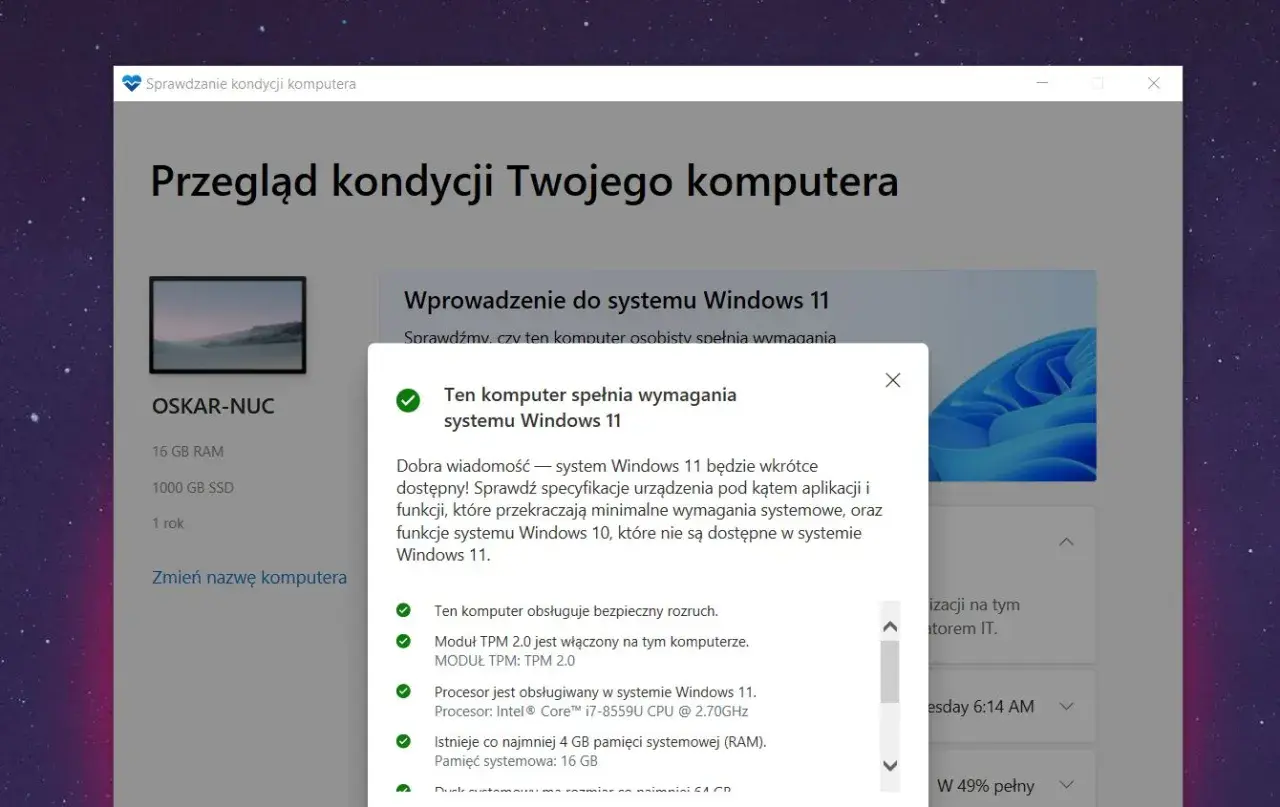
| PC Health Check | Zgodność z wymaganiami Windows 11 i podstawową diagnostykę | Gdy planujesz aktualizację systemu albo po zmianach sprzętowych |
| Menedżer zadań | Obciążenie CPU, RAM, dysku, GPU oraz programy startowe | Gdy komputer zwalnia tylko w niektórych momentach |
| Narzędzie SMART dysku | Parametry zużycia i ryzyka dla SSD lub HDD | Gdy podejrzewasz problem z nośnikiem lub słyszysz dziwne objawy przy odczycie |
| Monitor temperatury | Temperaturę podzespołów pod obciążeniem | Gdy wentylatory wyją, a obudowa robi się wyraźnie ciepła |
SMART to zestaw atrybutów monitorujących kondycję dysku, który potrafi ostrzec przed zbliżającą się awarią, ale nie daje stuprocentowej gwarancji. Dlatego traktuję go jak wczesne ostrzeżenie, a nie wyrok. Jeśli raport pokazuje zielony stan, a komputer i tak zwalnia, problem często siedzi w systemie, autostarcie albo chłodzeniu.
W tym miejscu przydaje się też PC Health Check. To narzędzie nie zastąpi pełnej diagnostyki, ale pomaga ocenić zgodność sprzętu z wymaganiami Windows 11 i sprawdzić, czy po zmianach komponentów system nadal spełnia warunki aktualizacji. W praktyce to dobry filtr na pytanie: czy mam problem z wydajnością, czy raczej z kompatybilnością i przyszłością systemu?
Co najczęściej pogarsza stan sprzętu
Najczęstszy winowajca bywa banalny: brak miejsca na dysku. Gdy nośnik jest prawie pełny, system zaczyna gorzej zarządzać pamięcią wirtualną i plikami tymczasowymi, a odczuwalna szybkość spada. Microsoft Support wprost wskazuje niski stan pamięci masowej jako czynnik obniżający wydajność, więc to nie jest drobnostka do odłożenia na później.
Drugie klasyczne źródło problemów to chaos w oprogramowaniu. Aktualizacje systemu, przestarzałe sterowniki, zbyt wiele programów w tle i malware potrafią razem zjeść więcej zasobów niż słaby procesor. Do tego dochodzi kurz, który ogranicza przepływ powietrza, oraz bateria lub dysk, które po prostu się zużywają.
- Zapełniony dysk spowalnia zapis, uruchamianie i pracę plików tymczasowych.
- Autostart dociąża system już w chwili logowania, zanim cokolwiek otworzysz.
- Stare sterowniki mogą powodować losowe błędy, szczególnie po większych aktualizacjach systemu.
- Kurz i słaby przepływ powietrza podbijają temperatury, a to uruchamia throttling.
- Malware potrafi zużywać CPU, RAM i dysk w tle, nawet jeśli użytkownik niczego nie widzi.
- Stary system bywa problemem samym w sobie, bo przestaje dostawać poprawki bezpieczeństwa.
Jeśli nadal pracujesz na Windows 10, pamiętaj, że wsparcie zakończyło się 14 października 2025 r., więc w 2026 nie jest to już komfortowy wybór na dłużej. To nie zawsze oznacza natychmiastową wymianę komputera, ale oznacza konieczność uczciwej oceny ryzyka. Kiedy warstwa systemowa jest już problemem, sama kosmetyka sprzętowa nie załatwia wszystkiego.
Jak poprawić działanie bez wymiany całego peceta
Ja zaczynam od rzeczy, które dają najlepszy efekt przy najmniejszym koszcie. W praktyce najpierw czyszczę system, potem patrzę na temperatury i dopiero później myślę o wymianie komponentów. To zwykle oszczędza czas, pieniądze i frustrację.
- Zainstaluj aktualizacje systemu i sterowników - często przynoszą poprawki stabilności i wydajności, zwłaszcza po większych zmianach w systemie.
- Uruchom szybkie skanowanie antymalware - złośliwe oprogramowanie potrafi obciążać komputer bardziej niż przeciętny program użytkownika.
- Opróżnij dysk i usuń zbędne aplikacje - celowałbym w co najmniej 15-20% wolnego miejsca na SSD, bo wtedy system ma oddech.
- Ogranicz autostart - wyłącz to, czego nie potrzebujesz od pierwszej sekundy po zalogowaniu.
- Wyczyść układ chłodzenia - kurz w laptopie i desktopie szybko robi różnicę, szczególnie po 12-24 miesiącach intensywnej pracy.
- Sprawdź, czy nie warto przejść z HDD na SSD - to często największy skok odczuwalnej responsywności w starszych komputerach.
- Dodaj RAM, jeśli pamięć jest stale zapchana - przy wielu kartach w przeglądarce, IDE i komunikatorach 8 GB bywa po prostu za mało.
Warto uważać na narzędzia, które obiecują „magiczne przyspieszanie”. Registry cleanery, agresywne optymalizatory i dziwne boostery zwykle robią mniej, niż obiecują, a czasem wprowadzają bałagan. Jeśli coś ma pomóc, powinno mieć jasny efekt: mniej obciążenia, mniej błędów, niższe temperatury albo więcej wolnego miejsca.
Tu dobrze działa prosta zasada: jeśli po aktualizacji, porządkach i oczyszczeniu chłodzenia komputer nadal pracuje wyraźnie gorzej niż powinien, przyczyna jest już sprzętowa. Wtedy nie ma sensu kręcić się wokół tego samego zestawu działań w kółko. Lepiej przejść do decyzji o modernizacji.
Kiedy naprawa przestaje mieć sens i lepiej myśleć o modernizacji
Nie każdy wolny komputer da się „odczarować” konserwacją. Są konfiguracje, w których kolejne poprawki tylko odsuwają problem o kilka miesięcy. Ja patrzę wtedy na to, czy sprzęt ma jedno konkretne wąskie gardło, czy kilka naraz.| Sytuacja | Co to zwykle oznacza | Co ma sens |
|---|---|---|
| Stary HDD i system ledwo reaguje | Nośnik jest głównym hamulcem | Wymiana na SSD |
| 8 GB RAM przy wielu aplikacjach naraz | Pamięć się kończy, system zaczyna intensywnie korzystać z dysku | Rozbudowa do 16 GB lub więcej, jeśli platforma pozwala |
| Ciągłe przegrzewanie w laptopie | Chłodzenie nie nadąża albo konstrukcja jest już zbyt słaba | Czyszczenie, serwis lub wymiana sprzętu, jeśli problem wraca |
| Brak zgodności z aktualnym systemem | Sprzęt nie wspiera sensownej ścieżki aktualizacji | Plan migracji lub zakup nowszej jednostki |
| Bateria trzyma kilkadziesiąt minut | Ogniwa są zużyte, ale reszta platformy może być w porządku | Wymiana baterii, jeśli koszt jest rozsądny |
Mój praktyczny próg jest prosty: jeśli sensowna naprawa kosztuje około 40-50% ceny dużo lepszego zamiennika, zaczynam poważnie myśleć o wymianie. To nie jest sztywna reguła, bo wszystko zależy od tego, do czego komputer ma służyć. Do pracy biurowej i przeglądania internetu starszy sprzęt po dołożeniu SSD i RAM-u potrafi jeszcze długo działać dobrze. Do kompilacji, wirtualizacji albo cięższej pracy z multimediami bywa już za słaby mimo kilku poprawek.
Rytm przeglądu, który pozwala wyprzedzać awarie
Najwięcej problemów widzę u osób, które niczego nie sprawdzają aż do pierwszej awarii. Tymczasem prosty harmonogram daje bardzo dużo. Nie wymaga specjalistycznej wiedzy, tylko odrobiny regularności.
- Raz w miesiącu sprawdź aktualizacje systemu, wolne miejsce na dysku i listę programów startowych.
- Raz na kwartał zrób skan bezpieczeństwa, przejrzyj temperatury i oceń, czy wentylatory nie pracują stale zbyt głośno.
- Raz w roku zaplanuj czyszczenie z kurzu, kontrolę stanu nośnika i ocenę baterii w laptopie.
- Przed większą zmianą systemu lub sprzętu wykonaj kopię zapasową i sprawdź kompatybilność podzespołów.
Jeśli mam wskazać jedną rzecz, która daje najlepszy obraz sytuacji, to zawsze zaczynam od trzech punktów: backup, wolne miejsce i temperatury. Te trzy sygnały bardzo szybko pokazują, czy komputer jest tylko chwilowo przeciążony, czy naprawdę zbliża się do granicy swojej formy. Dzięki temu łatwiej reagować wcześniej, a nie dopiero wtedy, gdy sprzęt zaczyna odmawiać współpracy.