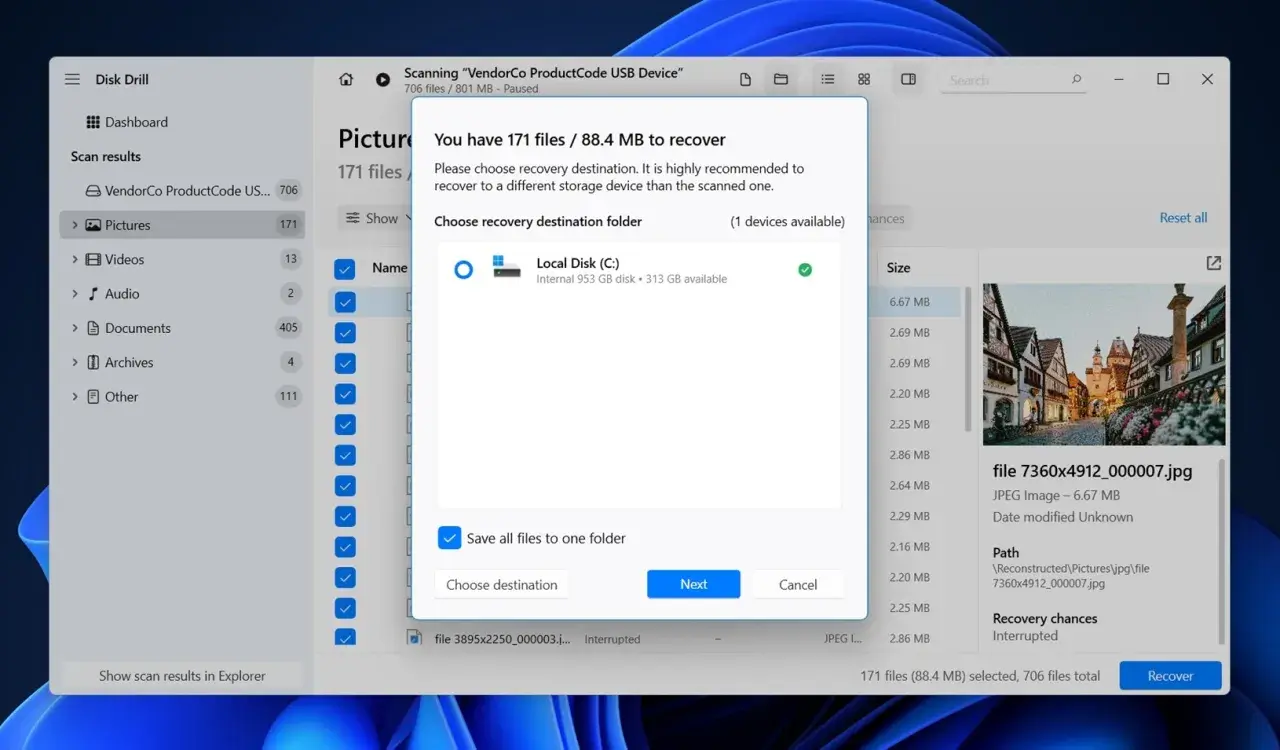
Formatowanie dysku bywa mylone z bezpiecznym kasowaniem danych, a to dwa różne procesy. W praktyce chodzi o przygotowanie nośnika do ponownego użycia: dobranie systemu plików, ustawienie partycji i wybór między szybkim odświeżeniem a pełniejszym czyszczeniem. Poniżej rozkładam to na konkretne kroki, bo przy dyskach i pamięci drobny błąd potrafi kosztować więcej niż sam sprzęt.
Najważniejsze rzeczy, które oszczędzą ci błędów
- Szybkie formatowanie zwykle tworzy nową tablicę plików, ale nie usuwa danych w sposób nieodwracalny.
- NTFS jest najpraktyczniejszy dla Windows, exFAT dla nośników przenośnych, APFS dla Maca, a ext4 dla Linuxa.
- Jeśli dysk ma trafić do sprzedaży albo oddania, zwykły format zazwyczaj nie wystarczy.
- Przed operacją zrób kopię zapasową i upewnij się, że nie pracujesz na złej partycji.
- Na nowym dysku warto sprawdzić też schemat partycji, bo GPT i MBR nie są zamienne w każdej sytuacji.
Co naprawdę robi formatowanie i kiedy ma sens
Najprościej mówiąc, formatowanie przygotowuje partycję albo wolumin do zapisu plików. System tworzy strukturę, dzięki której wie, gdzie zaczyna się dany plik, jak go nazwać i jak później go odczytać. Sam dysk fizyczny nie staje się przez to „nowy” w sensie sprzętowym, ale staje się użyteczny dla systemu operacyjnego.
W praktyce ja patrzę na to tak: format ma sens, gdy chcesz ponownie użyć nośnika po innym komputerze, po zmianie systemu plików albo po prostu po porządkach przed kolejnym etapem pracy. Nie rozwiązuje natomiast problemów z elektroniką, uszkodzonymi sektorami czy dyskiem, który znika z systemu. Jeśli nośnik już wcześniej wydaje dziwne dźwięki, ma błędy SMART albo zawiesza się przy odczycie, formatowanie nie jest naprawą, tylko próbą obejścia objawu.
Warto też odróżnić partycję od woluminu. Partycja to wydzielony fragment dysku, a wolumin to część, którą system pokazuje jako gotową do użycia. To rozróżnienie brzmi technicznie, ale w praktyce decyduje o tym, co dokładnie kasujesz i co później montujesz w systemie. Z tego powodu zawsze zaczynam od sprawdzenia układu nośnika, zanim kliknę cokolwiek dalej.
To prowadzi prosto do kolejnego pytania: czy chodzi ci tylko o ponowne użycie nośnika, czy o realne usunięcie danych.
Szybkie, pełne i bezpieczne czyszczenie nie są tym samym
Tu najłatwiej o pomyłkę. Microsoft w dokumentacji Windows jasno rozróżnia szybkie formatowanie od pełnego: szybkie tworzy nową tablicę plików, ale nie nadpisuje całego woluminu. Innymi słowy, dla systemu pliki znikają, ale same dane często nadal leżą na nośniku i mogą być częściowo odzyskane.
Ja używam prostego podziału: jeśli chcę tylko odzyskać nośnik do normalnej pracy, wybieram szybkie formatowanie. Jeśli dysk ma długo służyć, miał wcześniej błędy albo chcę sprawdzić jego stan przy okazji, sens ma pełniejsze czyszczenie. A jeśli urządzenie ma trafić do innej osoby, zwykły format traktuję jako za słaby.
| Metoda | Co robi | Kiedy ma sens | Ograniczenie |
|---|---|---|---|
| Szybkie formatowanie | Tworzy nową strukturę plików bez pełnego nadpisywania danych | Gdy chcesz szybko przygotować dysk do dalszego użytku | Nie jest metodą bezpiecznego usuwania danych |
| Pełne formatowanie | Trwa dłużej i wykonuje dokładniejsze oczyszczenie woluminu | Gdy nośnik był używany intensywnie albo chcesz większej pewności | Na SSD nadal nie traktowałbym tego jak profesjonalnego kasowania danych |
| Bezpieczne czyszczenie | Usuwa dane w sposób celowany, często przez narzędzie producenta lub skasowanie klucza szyfrowania | Przed sprzedażą, zwrotem lub oddaniem sprzętu | Zależy od typu nośnika i platformy, więc nie działa identycznie wszędzie |
W przypadku SSD warto pamiętać o jeszcze jednej rzeczy: wielokrotne nadpisywanie nie zawsze daje taki efekt, jaki ludzie kojarzą z klasycznymi HDD. Kontroler SSD rozkłada zapis po komórkach pamięci, więc lepszym wyborem bywa narzędzie producenta, funkcja resetu z pełnym czyszczeniem albo usunięcie klucza szyfrowania, jeśli dysk był szyfrowany. TRIM pomaga porządkować pracę SSD, ale nie zastępuje bezpiecznego wymazywania.
Jeśli celem jest tylko ponowne użycie nośnika, najważniejsze staje się wybranie właściwego systemu plików, bo to on decyduje o wygodzie i zgodności.
Jaki system plików wybrać do konkretnego nośnika
System plików powinien wynikać z zastosowania, a nie z przyzwyczajenia. Ja zwykle zaczynam od pytania: czy ten dysk ma działać tylko w Windows, czy ma być przenośny między różnymi systemami, czy będzie używany przez Maca albo Linuxa. Dopiero wtedy wybieram format, bo zła decyzja potrafi po prostu zamienić wygodny nośnik w kłopotliwy kompromis.
| System plików | Najlepsze zastosowanie | Plusy | Minusy |
|---|---|---|---|
| NTFS | Dyski wewnętrzne i zewnętrzne dla Windows | Dobry dla dużych plików, stabilny, wspiera uprawnienia i dziennikowanie | Poza Windowsem bywa mniej wygodny bez dodatkowych narzędzi |
| exFAT | Pendrive’y, karty pamięci i dyski używane między Windows i Maciem | Brak limitu 4 GB dla pojedynczego pliku, dobra zgodność między platformami | Mniej funkcji ochronnych niż NTFS czy APFS |
| APFS | Maki i nośniki pracujące głównie w ekosystemie Apple | Nowoczesny, szybki, dobrze pasuje do SSD i obsługuje szyfrowanie | Słaba uniwersalność poza Apple |
| ext4 | Linux na laptopie, serwerze lub nośniku roboczym | Stabilny, sprawdzony i dobrze wspierany | Nie jest natywnym wyborem dla Windows i macOS |
| FAT32 | Tylko starsze urządzenia lub bardzo specyficzna kompatybilność | Ogromna zgodność z prostymi urządzeniami | Limit pojedynczego pliku 4 GB i wyraźnie starsze możliwości |
W praktyce najczęściej wygrywa exFAT, jeśli nośnik ma podróżować między Windowsem i Maciem. NTFS wybieram wtedy, gdy dysk ma zostać w świecie Windows i ma przenosić duże pliki, na przykład obrazy maszyn wirtualnych, archiwa projektowe albo kopie zapasowe. FAT32 zostawiam wyłącznie tam, gdzie naprawdę wymaga tego sprzęt, bo limit 4 GB szybko staje się irytujący. Na Macu Apple w Narzędziu dyskowym wspiera APFS, Mac OS Extended, MS-DOS (FAT) i exFAT, więc wybór jest prosty, ale nadal warto dopasować go do zastosowania.
Gdy wiesz już, jaki format ma sens, można przejść do samej operacji w Windows, bo to nadal najczęstszy scenariusz na polskim rynku.
Jak sformatować nośnik w Windows bez pomyłki
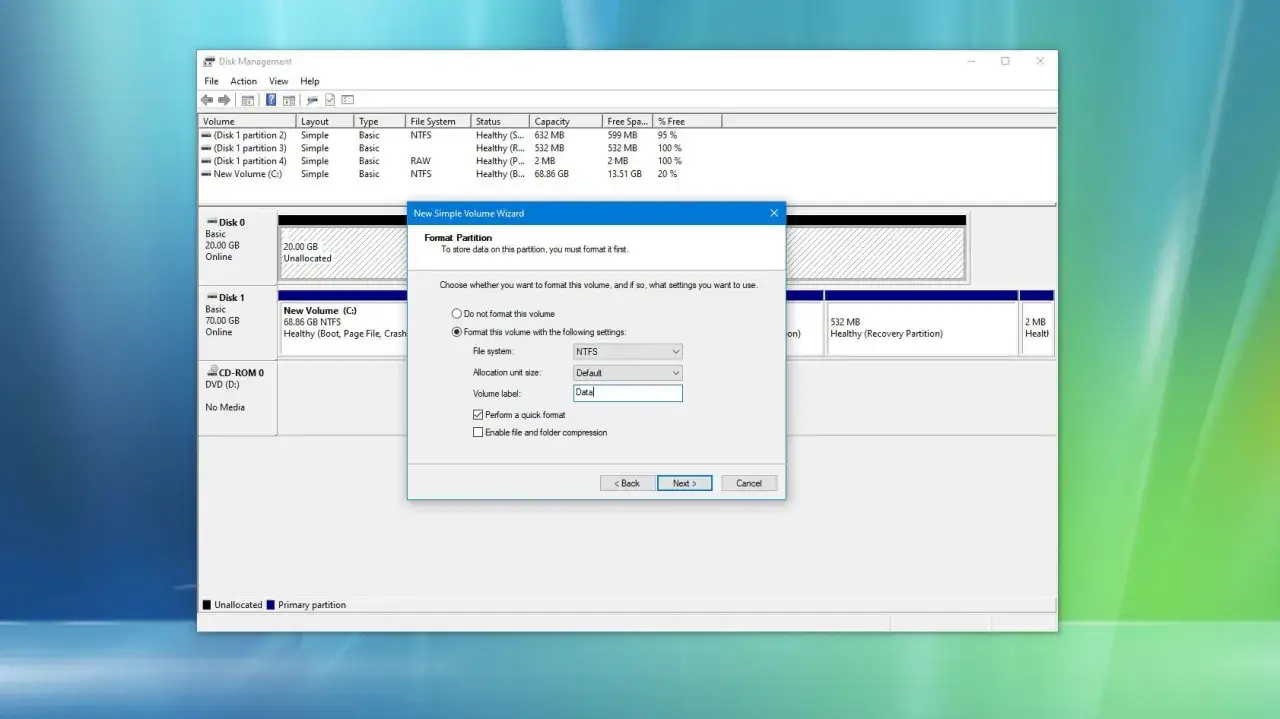
W Windows najwygodniej zrobić to przez Zarządzanie dyskami. To dobre miejsce, bo od razu widzisz pojemność, literę, partycje i schemat nośnika. Ja właśnie od tego zaczynam, bo pomylenie dysku systemowego z zewnętrznym potrafi się skończyć bardzo źle, zwłaszcza gdy kilka urządzeń ma podobną pojemność.- Otwórz Zarządzanie dyskami z menu Start albo przez skrót Win + X.
- Sprawdź dokładnie pojemność i układ partycji, żeby nie pomylić nośnika.
- Jeśli dysk jest nowy, zainicjuj go jako GPT, a MBR zostaw tylko dla starszej zgodności.
- Usuń stare woluminy, jeśli chcesz zacząć od czystej struktury.
- Utwórz nowy wolumin i wybierz system plików odpowiedni do zastosowania.
- Zostaw domyślny rozmiar alokacji, chyba że masz konkretny powód, by go zmieniać.
- Zaznacz szybkie formatowanie tylko wtedy, gdy nośnik jest sprawny i chcesz go po prostu szybko odzyskać.
Przeczytaj również: Nośnik pamięci masowej - Jaki wybrać? Poradnik dla każdego!
GPT czy MBR
Jeśli nośnik ma działać w nowym komputerze, przy dyskach większych niż około 2 TB praktycznie zawsze wybrałbym GPT. MBR ma swoje miejsce wyłącznie tam, gdzie liczy się starsza kompatybilność, na przykład z bardzo starym BIOS-em albo egzotycznym sprzętem. To nie jest detal kosmetyczny, tylko decyzja, która wpływa na to, czy cały dysk będzie widoczny i w pełni użyteczny.
Jeżeli formatujesz dysk systemowy, nie rób tego z działającego Windowsa. W takim przypadku uruchamiasz komputer z instalatora, środowiska odzyskiwania albo innego nośnika startowego. To nadal ten sam proces przygotowania nośnika, ale wykonywany poza systemem, który z niego korzysta. W przeciwnym razie Windows po prostu nie pozwoli na taką operację albo zostawi cię z częściowo niedostępnymi partycjami.
Jeżeli pracujesz w bardziej administracyjnym trybie, podobny efekt można uzyskać też z linii poleceń, ale dla większości użytkowników interfejs graficzny jest zwyczajnie bezpieczniejszy. Najważniejsze jest jedno: przed kliknięciem Format sprawdź dwa razy, czy patrzysz na właściwy wolumin.
Nie każdy korzysta z Windowsa, więc dla porządku warto jeszcze spojrzeć na Maca i Linuxa, bo zasada jest podobna, tylko narzędzia są inne.
Jak zrobić to samo na Macu i w Linuxie
Na Macu podstawowym narzędziem jest Narzędzie dyskowe. Tam wybierasz widok wszystkich urządzeń, wskazujesz fizyczny dysk albo wolumin, a potem opcję wymazywania i ponownego formatowania. Jeśli nośnik ma działać z macOS, APFS zwykle będzie najlepszym wyborem. Jeśli ma być przenośny między Maciem i Windowsem, lepszy będzie exFAT. Apple zaznacza też, że do wymazania dysku startowego trzeba uruchomić komputer z macOS Recovery albo z innego nośnika, więc na żywym systemie nie wszystko da się zrobić od ręki.Na Linuxie sprawa jest bardziej techniczna, ale logiczna. Najpierw odmontowujesz partycję, bo formatowanie zamontowanego woluminu to proszenie się o problem, a potem tworzysz nowy system plików, najczęściej ext4. Typowy schemat wygląda tak: identyfikacja urządzenia, odmontowanie, format i dopiero później ponowne montowanie. W środowisku serwerowym to standard, na desktopie też działa dobrze, o ile nie pomylisz ścieżki urządzenia.
W obu systemach obowiązuje ta sama zasada, którą sam uważam za najważniejszą: formatowanie jest operacją na konkretnym urządzeniu, nie na „jakimś dysku”. Jeśli masz podłączone kilka nośników, chwila nieuwagi wystarczy, by skasować nie to, co trzeba. Dlatego przed uruchomieniem narzędzia zawsze patrzę na pojemność, nazwę i typ interfejsu, a nie tylko na literę czy ikonę.
Kiedy już to uporządkujesz, zostaje najważniejsza część praktyki: wyeliminować błędy, które najczęściej psują cały proces.
Najczęstsze błędy, które kosztują najwięcej
- Mylenie szybkiego formatowania z trwałym usunięciem danych.
- Formatowanie niewłaściwej partycji, zwłaszcza gdy kilka dysków ma podobną pojemność.
- Wybieranie FAT32 do dużych plików, a potem zderzenie z limitem 4 GB.
- Próba formatowania dysku systemowego z działającego systemu operacyjnego.
- Ignorowanie sygnałów awarii sprzętu, takich jak błędy SMART, spadki prędkości czy znikające partycje.
- Zakładanie, że zwykły format wystarczy przed sprzedażą SSD albo laptopa.
Najbardziej podstępny błąd to ten, który wygląda niewinnie: szybkie sformatowanie pendrive’a przed oddaniem komuś. Dla wygody to wystarczy, ale dla prywatności już niekoniecznie. Jeśli na nośniku były dane firmowe, archiwum zdjęć albo pliki rozliczeniowe, traktuję to jako sytuację, w której trzeba zrobić krok dalej niż zwykłe kliknięcie w opcję z menu.
W drugą stronę też łatwo przesadzić. Nie każdy nośnik trzeba wymazywać godzinami. Jeśli dysk zostaje u ciebie i ma po prostu zacząć pracować w nowym układzie, dobry wybór formatu i poprawny schemat partycji zwykle wystarczają. Dopiero gdy nośnik zmienia właściciela, priorytetem staje się usunięcie danych w sposób trudniejszy do odzyskania.
To prowadzi do ostatniego kroku, który sam robię zawsze, gdy dysk ma opuścić mój sprzęt.
Co sprawdzam przed oddaniem albo sprzedażą nośnika
Jeśli nośnik ma trafić dalej, idę w tej kolejności: najpierw kopia zapasowa, potem pełniejsze czyszczenie, a na końcu szybka kontrola, czy dysk naprawdę wygląda jak pusty i gotowy do nowego użycia. Przy SSD dodatkowo patrzę, czy dysk był szyfrowany, bo w takim przypadku usunięcie klucza potrafi być skuteczniejsze i sensowniejsze niż wielogodzinne nadpisywanie. To nie jest sztuka dla samej sztuki, tylko rozsądne dobranie metody do technologii nośnika.
Ja lubię też zrobić prosty test po operacji: utworzyć nowy wolumin, skopiować jeden większy plik i sprawdzić, czy system widzi dysk stabilnie. To szybki sposób, by upewnić się, że przygotowanie nośnika rzeczywiście się udało, a nie tylko „wyglądało” na udane w oknie narzędzia. Jeśli coś budzi wątpliwości, lepiej wyłapać to od razu niż za tydzień, gdy dysk ma już pracować w nowym miejscu.
W praktyce najlepsze efekty daje proste podejście: właściwy system plików, właściwy schemat partycji i odpowiedni poziom czyszczenia do konkretnej sytuacji. Jeśli nośnik ma zostać u ciebie, zwykle wystarczy porządny reset struktury i wybór formatu. Jeśli ma opuścić twój sprzęt, zwykłe formatowanie traktuję tylko jako pierwszy krok, nie jako koniec procesu.